Showing posts with label Gtalk. Show all posts

Friday, 8 June 2012

G-Talk အတြက္ Bot Accounts မ်ား


ဒီစနစ္ကေတာ့ G-Talk သံုးစြဲသူ User မ်ားအေနနဲ႔ သိရွိၿပီး ျဖစ္ေကာင္းျဖစ္ပါလိမ့္မယ္။ ဒါေပမယ့္ လံုးဝမသိေသးတဲ့ မိတ္ေဆြမ်ားအတြက္ ရည္ရြယ္ၿပီး ေရးသားေဖာ္ျပလိုက္ပါတယ္။
အင္တာနက္ကို အသံုးျပဳၿပီး ဆက္သြယ္တဲ့ေနရာမွာ အသံုးအမ်ားဆံုး Program ေလးတစ္ခုကေတာ့ Google Talk (သို႔) G-Talk လို႔ေခၚတဲ့ Program ေလးပဲ ဆိုတာကို မိတ္ေဆြတို႔အေနနဲ႔ သိၿပီးသားပါ။ ဒါေပမယ္ အဲဒီလို ဆက္သြယ္ေျပာဆိုၾကတဲ့ ေနရာမွာ လူမ်ိဳး၊ ဘာသာစကား နဲ႔ ယဥ္ေက်းမႈေတြ လူအခ်င္းခ်င္း မလြဲသာမေရွာင္သာ ဆက္သြယ္ေျပာဆိုၾကတဲ့အခါမွာ အဓိက ႀကံဳေတြ႔ရတဲ့ အခက္အခဲကေတာ့ Language လို႔ေခၚတဲ့ ဘာသာစကားပဲ ျဖစ္ပါတယ္။ ဒါေပမယ့္ အဲဒီ အခက္အခဲကို ေက်ာ္လႊားႏိုင္ဖို႔အတြက္ G-Talk ဘာသာျပန္စနစ္ ဆိုတာက ေျပလည္ေအာင္ကူညီေဆာင္ရြက္ ေပးထားပါတယ္။
G-Talk ဘာသာျပန္စနစ္ လုပ္ေဆာင္ခ်က္ကေတာ့ Bot လို႔ေခၚတဲ့ အလိုအေလ်ာက္ တံု႔ျပန္ေပးတဲ့ စနစ္ကိုသံုးၿပီး ကၽြန္ေတာ္တို႔ G-Talk မွာ ႐ိုက္လိုက္တဲ့ စာေတြကို အလိုအေလ်ာက္ ဘာသာျပန္ေပးသြားမွာပါ။ ဒါေပမယ့္ မိတ္ေဆြတို႔အေနနဲ႔ ကိုယ့္ရဲ႕ G-Talk မွာ ဒီစနစ္ကို သံုးခ်င္တယ္ဆိုရင္ေတာ့ ဘာသာျပန္ေပးတဲ့ Bot Account ေတြကို Add လုပ္တားဖို႔ေတာ့ လိုပါလိမ့္မယ္။ အဲဒီလို Add လုပ္လိုက္တာနဲ႔ မိမိ Account ကို တစ္ဖက္မွ Auto Accept ျပန္လုပ္ေပးပါလိမ့္မယ္။
Bot ေတြကို အသံုးခ်နည္းကေတာ့ အရမ္းကို လြယ္ကူပါတယ္။ အရင္ဆံုး မိတ္ေဆြတို႔ အေနနဲ႔ ေျပာင္းခ်င္တဲ့ ဘာသာစကားအတြက္ Bot Account ကို invite လုပ္ပါ။ ဥပမာ - အဂၤလိပ္ ကေန စပိန္ ဘာသာကိုေျပာင္းခ်င္တယ္ ဆိုရင္ en2es@bot.talk.google.com ဆိုတဲ့ Bot Account ကို add လုပ္ေပးရပါမယ္။ အဲဒီ account ကို add လုပ္ၿပီးသြားၿပီဆိုရင္ Chat Box မွာ ကိုယ္ေျပာခ်င္တဲ့ စကားကို ႐ိုက္ထည့္လိုက္ပါ။ ကိုယ္႐ိုက္ထည့္ထားတဲ့ စကားကို Bot Account က ခ်က္ခ်င္း ဘာသာျပန္ၿပီး ေဖာ္ျပေပးပါလိမ့္မယ္။ Bot Account က ဘာသာျပန္ေပးတာကို မိတ္ေဆြတို႔က Copy လုပ္ၿပီး မိမိရဲ႕ Chat Box ထဲမွာ Paste ျပန္လုပ္ေပးရမွာပါ။ ဒီလိုနည္းနဲ႔ ကိုယ္ေျပာခ်င္တဲ့လူကို သူ႔ရဲ႕ဘာသာစကားအတိုင္း ေျပာႏိုင္မွာ ျဖစ္ပါတယ္။
ဒီ Bot Account ေတြကို ဘာသာစကားေတြရဲ႕ ကိုယ္စားျပဳ စကားလံုးႏွစ္လံုး (ဥပမာ - English ဆိုရင္ en) ကို အသံုးျပဳ ထားပါတယ္။ (from language)2(to language)@bot.talk.google.com ဆိုတဲ့ ပံုစံနဲ႔ Bot Account ေတြကို ေဖာ္ျပေပး ထားပါတယ္။ ဘာသာျပန္ေပးႏိုင္တဲ့ ဘာသာစကား (Language) ေတြကေတာ့ အဂၤလိပ္ဘာသာ မွ ျမန္မာ၊ ျပင္သစ္၊ ဂ်ပန္၊ အီတလီ၊ ဂ်ာမနီ အစရွိတဲ့ ဘာသာစကား (၁၀)မ်ိဳး ထက္မနည္း ရွိပါတယ္။ ကၽြန္ေတာ္ သိရွိရသမွ် Bot Account ေတြကို ေအာက္မွာ ဇယားနဲ႔ အေသးစိတ္ ေဖာ္ျပေပးထားပါတယ္။
G-Talk အတြက္ Bot Accounts မ်ား
1. English - Myanmar en2mm@mmgeeks.org
2. English - French en2fr@bot.talk.google.com
3. English - Japanese en2ja@bot.talk.google.com
4. English - Italian en2it@bot.talk.google.com
5. English - German en2de@bot.talk.google.com
6. German - French de2fr@bot.talk.google.com
7. English - Chinese en2zh@bot.talk.google.com
8. English - Tradition Chinese en2zh-hant@bot.talk.google.com
9. Chinese - Traditional Chinese zh2zh-hant@bot.talk.google.com
10. English - Arabic en2ar@bot.talk.google.com
11. English - Bulgarian en2bg@bot.talk.google.com
12. English - Croatian en2hr@bot.talk.google.com
13. English - Czech en2cs@bot.talk.google.com
14. English - Danish en2da@bot.talk.google.com
15. English - Dutch en2nl@bot.talk.google.com
16. English - Greek en2el@bot.talk.google.com
17. English - Finnish en2fi@bot.talk.google.com
18. English - Hindi en2hi@bot.talk.google.com
19. English - Korean en2ko@bot.talk.google.com
20. English - Norwegian en2no@bot.talk.google.com
21. English - Polish en2pl@bot.talk.google.com
22. English - Portuguese en2pt@bot.talk.google.com
23. English - Romanian en2ro@bot.talk.google.com
24. English - Russian en2ru@bot.talk.google.com
25. English - Spanish en2es@bot.talk.google.com
26. English - Swedish en2sv@bot.talk.google.com

Monday, 12 March 2012

Gtalk shortcut key ေလးေတြပါ

CTRL + Mousewheel up/down: Chat Box အတြင္းရိွ Font size ကို ေျပာင္းလဲလုိလွ်င္အသုံးျပဳႏုိင္သည္။ chat ေျပာေနရင္းနဲ႔ Call ေခၚခ်င္ရင္ F11 ႏိွပ္ပါ။ မိမိနဲ႔chat ေနတဲ႔သူရဲ႕ေမးလ္ကုိဖြင္႔ခ်င္ရင္ F9 ကုိႏွိပ္ပါ။
• Call ျပန္ပိတ္ဖို႔ F12 ကို ႏိွပ္ပါ။
• Chat ေျပာတာကေန ထြက္ဖို႔ Esc ကို ႏိွပ္ပါ။Chat window ေတြကို minimize လုပ္ဖို႔ Alt+Esc ႏိွပ္ပါ။
• ေျပာေနတဲ့ Chat box ေတြကို တစ္လွည့္စီ ေျပာင္းဖို႔ TAB ကို သံုးပါ။
• Gtalk မွာ ႐ိုက္ႏိုင္တဲ့ စာလံုးအေရအတြက္ 32767 လုံးအထိရုိက္ႏုိင္ပါသည္။
• စာလံုးေတြကို bold အေနနဲ႔ ေပၚခ်င္ရင္ * ခံၿပီး ရိုက္ပါ။ ဥပမာ. *great* လို႔ ရိုက္ရင္ great လို႔ ေပၚပါလိမ့္မယ္။


• Italic လုပ္ဖို႔အတြက္ေတာ့ _ ႏွစ္ခု ခံ႐ိုက္ပါ။ဥပမာ။ ။ ¬_great_ ဆုိရင္ great လုိ႔ေပၚလာပါလိမ႔္မည္။
• Message အသစ္အတြက္ အေၾကာင္းၾကားတဲ့ window ေတြကို Right Click ႏိွပ္ၿပီး ပိတ္ႏိုင္ပါတယ္။
• Gtalk မွာ ေအာက္မွာျပထားတဲ႔ အတိုင္း ပံုေလးေတြ ရို္က္ထည့္္ခ်င္ရင္ ဒီ shortcut key ေလးေတြ သံုးပါ
• ☺ ေလး ေပၚခ်င္ရင္ Alt+1
• ☻ ေလးေပၚခ်င္ရင္ Alt+2
• ♥ ေလးေပၚခ်င္ရင္ Alt+3
• ♦ ေလးေပၚခ်င္ရင္ Alt+4
• ♣ ေလးေပၚခ်င္ရင္ Alt+5
• ♠ ေလးေပၚခ်င္ရင္ Alt+6
• • ေလးေပၚခ်င္ရင္ Alt+7
• ◘ ေလးေပၚခ်င္ရင္ Alt+8
• ○ ေလးေပၚခ်င္ရင္ Alt+9 ကိုႏွိပ္ပါ ။
• မွတ္ခ်က္ (ကီးဘုတ္ က အဂၤလိပ္ေဖာင္႔ ကိုခ်ိန္းထားမွေပၚမွာပါ ..ျမန္မာစာရုိက္ေနရင္းေတာ႔ေပၚမွာမဟုတ္ပါဘူး ..ေနာက္ၿပီးေတာ႔ 1.2.3.4.5.6.7.8.9 ေတြကကီးဘုတ္ညာဘက္ျခမ္းမွာရွိတဲ႔ numberkey ေတြနဲ႔မွေပၚမွာပါ).. ပုံကုိၾကည္႔္ပါ။

Monday, 21 November 2011

'Gtalk အား ႏွစ္ခု သံုးခုဖြင့္ခ်င္သူမ်ားအတြက္။'

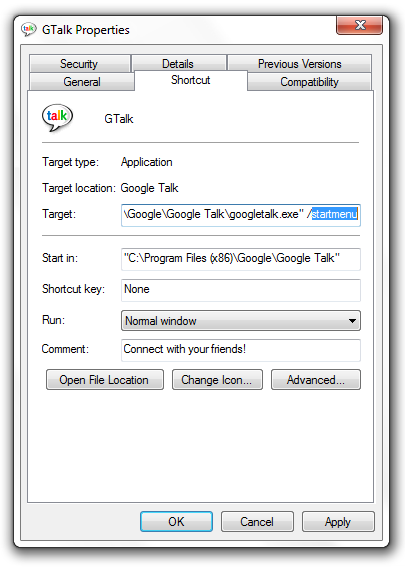
ကြ်န္ေတာ္တို့ Google Talk ကို နွစ္ခု သံုးခုဝင္လို့ရေအာင္ဘယ္လိုလုပ္မလဲ? လြယ္ပါတယ္။ အရင္ဆံုး Desktop ေပၚက Google Talk iCon ေလးေပၚမွာ Right Click ျပီးေတာ့ Properties ကိုနွိပ္လိုက္ပါ။ ျပီးရင္ေတာ့ Target: Text Box မွာ ေအာက္ကစာလိုမ်ိုးေလးေပၚေနပါလိမ့္မယ္။

"C:\Program Files (x86)\Google\Google Talk\googletalk.exe" /startmenu


ပံုမွာ Select လုပ္ထားတဲ့ startmenu ဆိုတာေလးကို ဖ်က္ျပီးေတာ့ nomutex ဆိုတာေလးကို ေရးျပီး OK ကို နွိပ္လိုက္ပါ။ ျပီးရင္ Google Talk အား နွစ္ခု သံုးခုဝင္လို႔ရသြားပါျပီ။

အားလံုးအဆင္ေၿပၾကပါေစဗ်ာ....

'Gtalk နဲ႔ ဟန္းဖုန္းကုိေခၚၾကမယ္'

Voip လို႔ေခၚတဲ႔ service ေတြ အရမ္းကို ေခတ္စား လာပါတယ္။ အင္မတန္မွ ေစ်းခ်ိဳခ်ိဳနဲ႔ ဆက္သြယ္မႈေတြကို အင္တာနက္မွ တဆင္႔ျပဳလုပ္နိုင္ခဲ႔တာ ၾကာပါျပီ အခုတစ္ခါမွာေတာ႔ နိုင္ငံ ၃၀ ကို gtalk ကေန အခမဲ႔ အကန္႔အသတ္မရွိ ဆက္သြယ္နိုင္တဲ႔ နည္းလမ္းေလးကို မိတ္ဆက္ေပးပါရေစ ခင္ဗ်ာ။

ဆက္သြယ္လို႔ ရတဲ႔ နိုင္ငံ ၃၀ ကို အရင္ေျပာပါမယ္။
Country name - Country code - Dialing code
Argentina AR +54Australia AU +61
Austria AT +43
Belgium BE +32
Canada CA +1
Chile CL +56
China CN +86
Czech Republic CZ +420
Denmark DK +45
El Salvador SV +503
Finland FI +358
France FR +33
Germany DE +49
Hong Kong HK +852
Hungary HU +36
Ireland IE +353
Israel IL +972
Italy IT +39
Latvia LV +371
Lithuania LT +370
Luxembourg LU +352
Mexico MX +52
Netherlands NL +31
Norway NO +47
Peru PE +51
Poland PL +48
Romania RO +40
Slovakia SK +421
Slovenia SI +386
Spain ES +34
Sweden SE +46
Switzerland CH +41
United Kingdom GB +44
United States US +1
ဒီထဲမွာ ျမန္မာ နဲ႔ စင္ကာပူ မပါလို႔ စိတ္မေကာင္းျဖစ္ေနၾကသူမ်ား ဒီမွာ စာရင္းေပးသြင္းနိုင္ပါျပီ။

အသံုးျပဳပံုကို ေအာက္မွာ တစ္ဆင္႔ခ်င္း ရွင္းျပထားပါတယ္။

1. Google Talk ကိုဖြင္႔ပါ။
2. ကိုယ္ဆက္ခ်င္တဲ႔ ဖုန္းနံပါတ္ကို ပံုမွန္ gtalk address ေတြကို Add သလိုပဲ add လုပ္ပါ။
3. အဲလိုရိုက္တဲ႔ေနရာမွာ နိုင္ငံကုဒ္၊ ေဒသကုဒ္ေတြကို ပါထည္႔ေပးရပါမယ္။ gmail.com ေနရာမွာ talkster.gtalk2voip.com ကို ျပင္ဆင္ရိုက္ထည္႔ေပးပါ။ (phonenumber@talkster.gtalk2voip.com) ဥပမာ: for UK, use 442071234567@talkster.gtalk2voip.com or for USA , use 12125551212@talkster.gtalk2voip.com
4.Talkster မွ ေပးပို႔တဲ႔ confirmation ကို instructions ေတြနဲ႔ အတူ ျမင္ရပါလိမ္႔မယ္။ တဘက္မွ သင္ဆက္သြယ္ခ်င္တဲ႔သူသံုးဖို႔ local Talkster number တစ္ခုကို ရရွိလာမွာ ျဖစ္ပါတယ္။ သူ႔အေနနဲ႔ အဲဒီနံပါတ္ကို ဖုန္းျပန္ေခၚဆိုရမွာ ျဖစ္ပါတယ္။ ဒီေနရာမွာ မရွင္းတဲ႔ သူေတာ္ေတာ္မ်ားမ်ားရွိလို႔ ထပ္ေျပာျပပါမယ္။ အဲဒီ နံပါတ္က ကိုယ္႔ ဂ်ီေတာ႔အိုင္ဒီကို အဲဒီသူက အဲဒီနိုင္ငံကေန ဖုန္းျပန္ေခၚလို႔ ရေအာင္ စီစဥ္ထားတာပါ။ Call back system သံုးဘူးတဲ႔သူဆို သိပါတယ္။ ကိုယ္က ဒီကေန ေခၚလိုက္တာနဲ႔ သူ႔ဖုန္းမွာ အဲဒီ နံပါတ္ေပၚပါတယ္။ ဆယ္စကၠန္႔ျပီးလို႔ က်သြားတာနဲ႔ သူက အဲဒီ နံပါတ္ကို ျပန္ေခၚလိုက္ရံုပါပဲ။ လြယ္ပါတယ္။ တကယ္လို႔ သူ႔ဖုန္းမွာ နံပါတ္မေပၚရင္ ကို္ယ္က တနည္းနည္းနဲ႔ ပို႔ေပးေပါ႔ဗ်ာ။ ဂ်ီေမးလ္ ကိုေတာ႔ အျမဲ အြန္ထားဖို႔ လိုပါမယ္။
5. တကယ္လို႔ mobile phone ကိုဆက္တာျဖစ္ခဲ႕မယ္ဆုိရင္, သူ႔အေနနဲ႕ SMS ကတစ္ဆင္႔ သင္႔ကိုျပန္လည္ဆက္သြယ္ရန္ Talkster call-in number တစ္ခုကိုရရွိမွာျဖစ္ပါတယ္။ မရေသးဘူးဆိုရင္ Talkster number ကို IM ဒါမွမဟုတ္ email နဲ႔ေပးပို႔နိုင္ပါတယ္။

Make calls from your Google Talk
1. Google Talk Contact List က ကိုယ္ဆက္ခ်င္တဲ႔ နံပါတ္ကို select လုပ္ပါ
2. Call button ကို Click လုပ္ျပီး စတင္ေခၚဆိုပါ။
3. Talkster က သင္ဆက္သြယ္လိုတဲ႕ နံပါတ္ကို gtalk ကတဆင္႔ ဆက္သြယ္ေပးပါလိမ္႔မယ္။
4. တကယ္လို႔ တဘက္လူက ဖုန္းကိုင္ခဲ႔မယ္ဆိုရင္ သူစကားေျပာဖို႔ အားရဲ႕လား ဆိုတာကို စစ္ေဆးဖို႕ 10 seconds အခ်ိန္ရမွာျဖစ္ပါတယ္။ သူ႔ကို ဖုန္းခ်ျပီး သင္႔အတြက္ ရထားတဲ႔ Talkster local phone number ကို ျပန္ေခၚခိုင္းပါ။
5. သူျပန္ေခၚတာကို ေစာင္႔စားေနပါ။ (တကယ္လို႔ သူျပန္ေခၚရမယ္႔ သင္႔နံပါတ္ကို မသိေသးဘူးဆိုရင္ တစ္နည္းနည္းနဲ႔ ဆက္သြယ္ေပးပို႔ပါ)
6. သူျပန္ေခၚတဲ႔ အခ်ိန္ကစျပီး သင္႕အေနနဲ႕ ၾကိဳက္သေလာက္ စကားေျပာဆိုလို႔ ရျပီျဖစ္ပါတယ္။
7. ျပီးသြားရင္ ဖုန္းခ်လိုက္ရံုပဲေပါ႔။
8. တဘက္လူကို အဲဒီ Talkster call-in number ေလးကို သိမ္းထားဖို႔ သတိေပးပါ။ သူက သင္႔ Google Talk ကို ဖုန္းနဲ႔ေခၚဆိုလိုတိုင္း အဲဒီ နံပါတ္ကို အသံုးျပဳ ဆက္သြယ္နိုင္ပါျပီ။

 site တခုမွကူးယူေဖၚၿပပါသည္....က်ေနာ္ကိုယ္တိုင္ မစမ္းရေသးသၿဖင့္..လြဲေခ်ာ္မွူမ်ားရိွခဲ့ရင္..နားလည္ေပးပါ...
သူငယ္ခ်င္းအားလံုးအဆင္ေျပနိုင္ၾကပါေစ....

Wednesday, 9 November 2011

Gtalkကေနၿမန္မာၿပည္ကိုSMSပို႔ရေအာင္

ကၽြန္ေတာ္တို႔ Gtalk ကေနၿမန္မာၿပည္ဖုန္းကို SMS ပို႔ၾကည္႔ရေအာင္ေနာ္႕႕႕၁၀မိနစ္ေလာက္ေတာ႔ၾကာ
တယ္ဗ်႕႕႕႕ေစာင္႔ေတာ႔ေစာင္႔ရတယ္႕႕႕႕ဒါေပမ႔ဲလြယ္ပါတယ္ဘာမွခက္ခက္ခဲခဲသိပ္မလုပ္ရပါဘူး။အဲ႔႔႔႕႕႕႕
ေမ႔ေတာ႔မလို႕ ခက္တာတစ္ခုေတာ႔ရွိတယ္ဗ်႕႕႕အဲတာက invited လုပ္တ႔ဲအခ်ိန္မွာေပါ႔ ကၽြန္ေတာ္လုပ္
တုန္းကေတာ႔ ဆယ္ခါေလာက္ Add မွရတယ္ထင္တာပဲ႕႕႕႕႕ခက္တ႔ဲအပိုင္းေလးကေတာ႔အဲတာပါပဲဆိုပါ
ေတာ႔။
႕႕႕႕႕႕႕႕႕႕႕႕႕႕႕႕႕႕႕႕႕႕႕႕႕

သယ္ရင္းတို႔အေနန႔ဲအရင္ဆံုးလုပ္ရမွာကေတာ႔ မိမိ Gtalk account မွာဒီ Mail ေလးကို add လုပ္ဖို႔ပါပဲ။
တစ္ခုေတာ႔သတိေပးခ်င္ပါတယ္႕႕႕႕အဲတာကေတာ႔သတိဆိုတာပိုသည္မရွိေပါ႔ဒါေလးကို Add တ႔ဲအခါမွာ
ကိုယ္အၿမဲသံုးေနတ႔ဲ account မွာမဟုတ္ပဲ တၿခားအရံ account တစ္ခုမွာ Add ေစခ်င္ပါတယ္။ဆရာ
လုပ္တာေတာ႔မဟုတ္ပါဘူး ဒီလိုမ်ိဳး project အသစ္ေတြဟာ password မခိုင္ရင္ စိတ္မခ်ရတာေၾကာင္႔
ႀကိဳတင္ကာကြယ္ေစခ်င္တ႔ဲသေဘာပါ။ကဲကဲ ေသခ်ာဖတ္ေတာ႔ေနာ္႕႕႕႕READY GO

အရင္ဆံုးဒါေလးကို Gtalk မွာ Add လိုက္ပါ။ gtalk@etmsms.com လို႔ invited လိုက္ရံုပါပဲ။စိတ္ရွည္
ရွည္ Add လိုက္ရင္ေတာ႔ online အေနန႔ဲတတ္လာပါလိမ္႔မယ္။အဲလို online ၿဖစ္လာပီဆိုရင္ေတာ႔ ဒီလို
ေလးလုပ္ၿပီးပို႔ရံုပါပဲခင္ဗ်ာ႕႕႕႕႕႕႕gtalk message box ထဲမွာ sms 09+++++++ hello nay kg lar အဲ
လုိမ်ဳိးရုိက္ရပါတယ္။sms နဲ႔ ဖုန္းနံပတ္အၾကားမွာ Spacebar ခံရပါတယ္။ ဖုန္းနံပတ္နဲ႔ hello အၾကားမွာ
spacebar ခံရပါတယ္။ဒါေလာက္ပါပဲ ႕႕႕႕အဆင္ေၿပတယ္ဟုတ္႕႕႕႕ဘာမွေထြေထြထူးထူးလုပ္စရာမပါ ပါ
ဘူး။အထူးသၿဖင္႔ country code ေတြဘာေတြဘာမွကိုမလိုတာကေတာ႔ စိတ္ခ်မ္းသာရတာေပါ႔ေလ႕႕႕႕႕႕
အထူးသၿဖင္႔အေဝးတစ္နိုင္ငံမွာေရာက္ေနၾကတ႔ဲကၽြန္ေတာ္တို႔လို သူေတြအတြက္ကေတာ႔ ေတာ္ေတာ္
ေလးကို အသံုးဝင္နိုင္တ႔ဲ application ေလးတစ္ခုပါပဲခင္ဗ်ာ႕႕႕႕႕ဘာပဲၿဖစ္ၿဖစ္ကၽြန္ေတာ္ကေတာ႔ ေနာက္
က်တယ္ပဲေၿပာေၿပာဒီနည္းေလးကိုအခုမွပဲသိတာပါ။သိသိခ်င္းပဲ စမ္းသပ္ၿပီး ၿပန္လည္မွ်ေဝေပးလိုက္
တာပါခင္ဗ်ာ႕႕႕႕႕သိၿပီးသားသယ္ရင္းေတြရွိခ႔ဲမယ္ဆိုရင္လဲ ကၽြန္ေတာ္႔ကိုနားလည္ေပးၾကပါခင္ဗ်ာ႕႕ဆရာ
လုပ္တာမဟုတ္ရပါဘူးခင္ဗ်ာ႕႕႕႕မသ္ိေသးတ႔ဲသယ္ရင္းမ်ားအတြက္ရည္ရြယ္ၿပီးရွယ္ယာလုပ္လိုက္ရၿခင္း
ၿဖစ္ပါတယ္ခင္ဗ်ာ႕႕႕႕သယ္ရင္းမ်ားအားလံုးကိုယ္စိတ္ႏွလံုးက်န္းမာခ်မ္းသာၾကပါေစလို႔ ကၽြန္ေတာ္ဆု
ေတာင္းေပးလိုက္ပါတယ္႕႕႕႕႕႕႕႕႕႕

Thursday, 3 November 2011

G-talk အေကာင့္ဖြင့္မရေတာ့ဘူးဆိုရင္

ကၽြန္ေတာ္ အခုေရးမဲ့ ပို႔စ္ေလးက အခုတေလာမွာ ေနရာတိုင္းနီးပါးမွာ ၾကံဳေနရတဲ့ G-talk အေကာင့္က သံုးေနရင္းနဲ႔ ဖြင့္လို႔မရေတာ့ဘူး Hack ခံလိုက္ရျပီလို႔ ထင္တဲ့သူေတြ မိမိ G-mail ဖြင့္လို႔ မရေတာ့တဲ့ အတြက္ စိတ္ညစ္ေနရသူေတြ အတြက္ပါ .. သတိထားမိ ၾကရင္ေတာ့ သိပါလိမ့္မယ္ .. အခုလိုမ်ိဳးေတြ ၾကားေနရတာ ဒီလပိုင္းအတြင္းမွာပါ .. အဲ့ဒါဘာေၾကာင့္ ျဖစ္ရလည္းဆိုေတာ့ ကၽြန္ေတာ္တုိ႔ရဲ႕ Google ၾကီးကေနျပီးေတာ့ သူရဲ႕ User ေတြရဲ႕ အေကာင့္ေတြကို အခိုးခံရတာေတြ မျဖစ္ရေလေအာင္ G-mail အေကာင့္ Password လြယ္လြယ္ေလးေတြ ေပးထားတဲ့ အေကာင့္ေတြကို Verify ျပန္လုပ္ခိုင္းျပီး Password ေတြကို လြယ္လြယ္ကူကူနဲ႔  ယူလို႔မရေအာင္  Security ပိုင္းျမွင့္ လိုက္တာေၾကာင့္ ျဖစ္ပါတယ္ .. ၾကံဳဖူးတဲ့သူေတြ သတိထား ၾကည့္လိုက္ပါ .. အခုလိုမ်ိဳး ဘယ္လိုအေကာင့္ မ်ိဳးေတြမွာ ျဖစ္တက္လည္း ဆိုရင္ Password ကို ( ဥပမာ ။  ။  12345 , nayminmaung  , maungmaung , 5201457  ) အစရွိသျဖင့္ ေပးထားတဲ့ အေကာင့္မ်ိဳး ေတြျဖစ္တာမ်ား ပါတယ္ .. 

အခုလိုမ်ိဳး မိမိတို႔ရဲ႕ G-talk အေကာင့္ဟာ အသံုးျပဳေနရင္းနဲ႔ ရုတ္တရက္ အေကာင့္က ပိတ္သြားျပီး ျပန္၀င္လို႔ မရေတာ့ ဘူးဆိုရင္ မိမိတို႔ရဲ႕ အေကာင့္ကို Google က Verify လုပ္ခိုင္းေန ျပီဆိုတာကို တန္းသိလိုက္ပါေတာ့ .. သိတဲ့သူေတြအတြက္ လြယ္ေပမယ့္ မသိေသးတဲ့ သူေတြအတြက္ေတာ့ အခက္အခဲရွိတာမို႔  ကၽြန္ေတာ္ Verify ဘယ္လို လုပ္ရမယ္ဆိုတာကို ေအာက္မွာ ပံုေလးေတြနဲ႔ အဆင့္ဆင့္ ရွင္းျပေပးထားပါတယ္ ..

အရင္ဆံုး မိမိတို႔ရဲ႕ G-talk အေကာင့္က သံုးေနရင္းနဲ႔ ပိတ္သြား ပါလိမ့္မယ္ .. အဲ့ဒါနဲ႔ ျပန္ဖြင့္ၾကည့္ လိုက္ရင္ ေအာက္က ပံုအတိုင္း ျပေနပါလိမ့္မယ္ .. 


ဒါဆိုရင္ေတာ့ G-talk ကိုမဖြင့္ပါနဲ႔ေတာ့ .. Google ကေနျပီးေတာ့ Gmail ကို၀င္လိုက္ပါ ..  ျပီးရင္ မိမိတို႔ အေကာင့္ကို ပံုမွန္အတိုင္း Sign in ၀င္လိုက္ျပီဆိုရင္ ေအာက္က ပံုအတိုင္း Verify လုပ္ခိုင္းပါလိမ့္မယ္ .. ေအာက္က ပံုမွာ ျမင္ရတဲ့ အတုိင္း ကၽြန္ေတာ္တို႔ အေနနဲ႔ G-mail အေကာင့္ အသစ္တစ္ခု ေဖာက္သလိုပဲ Phone နဲ႔ Verification လုပ္ေပးရမွာ ျဖစ္ပါတယ္ .. ဒီေနရာမွာ ကၽြန္ေတာ့္ အေနနဲ႔ Voice Call ကိုေရြးလိုက္ပါတယ္ .. ဘာလို႔လည္းဆိုေတာ့ Text Massage က ဖုန္းနံပါတ္ တစ္ခုကို အေကာင့္ ငါးခုသာ Verification Code ပို႔ဖို႔ ခြင့္ျပဳထားလို႔ပါ .. ဒါေၾကာင့္ ကၽြန္ေတာ္တို႔က Voice Call ကိုေရြးခ်ယ္ ေပးလိုက္တာပါ ..


ေအာက္က ပံုအတိုင္း မိမိတို႔ Phone number ကိုျဖည့္ျပီးလို႔ Send Verification code ကိုႏွိပ္လိုက္ျပီ ဆိုရင္ ခဏေစာင့္ ေနလိုက္ပါ .. ဖုန္းကိုေတာ့ ဖြင့္ထားေပးပါ .. 1 မိနစ္ 2 မိနစ္ေလာက္ ၾကာရင္ မိမိတို႔ ဖုန္းကို ဖုန္း၀င္လာပါလိမ့္မယ္ .. ဖုန္းကိုင္လိုက္ပါ .. ဒါဆိုရင္ Google ကေနျပီးေတာ့ ထည့္ရမယ့္ ကုဒ္ကို ေျပာေပးပါလိမ့္မယ္ ..  ႏွစ္ၾကိမ္ေျပာေပးပါလိမ့္မယ္ ..


Google ကေျပာေပးတဲ့ ကုဒ္နံပါတ္ကို ေအာက္ကပံုမွာ ျပထားတဲ့ အတိုင္း Verfication code မွာထည့္ေပးလိုက္ပါ .. ျပီးရင္ Verify ကိုႏွိပ္ေပးလိုက္ပါ .. ဒါဆိုရင္ မိမိတို႔ G-mail ကိုျပန္၀င္ခိုင္းပါလိမ့္မယ္ ..


ဒီေအာက္က အဆင့္မွာေတာ့ တစ္ခ်ိဳ႕ အေကာင့္ေတြက Current password ဆိုျပီး အရင္ Password ကိုျပန္ ထည့္ခိုင္းတက္ပါတယ္ .. ဒီေနရာမွာ Password ျပန္ေပးတဲ့အခါမွာ အရင္တုန္းကလို လြယ္လြယ္ကူကူ မေပးပါနဲ႔ေတာ့ .. Password ေပးတဲ့အခါမွာ အနည္းဆံုး 15 လံုး ျပည့္ေအာင္ ေပးဖို႔လိုပါလိမ့္မယ္ ..  15 လံုးေအာက္ဆို စိတ္မခ်ရပါဘူး .. ျပီးရင္ Password ေပးတဲ့အခါမွာ & ^ % # @  % $ * စတဲ့ သေကၤတ ေတြကို ထည့္ျပီးေပးတာ ပိုစိတ္ခ်ရပါတယ္ .. သတိထားရမွာက မိမိတို႔ ေပးလိုက္တဲ့ Password က 15 လံုးေအာက္ မျဖစ္ဖို႔ပါ .. ေနာက္ျပီး Password ေတြကို ရိုးရိုး နားမည္ေတြ ဂဏန္းပဲ မေပးပါနဲ႔ စိတ္ခ်ရမွု မရွိပါဘူး ..


ဒီေလာက္ ဆိုရင္ေတာ့ G-Mail အေကာင့္ကို Google က Verify လုပ္ခိုင္းလို႔ ဖြင့္မရေတာ့ ဘူးဆိုရင္ ကၽြန္ေတာ္ ရွင္းျပေပးထားတဲ့ နည္းလမ္း အတိုင္း ေျဖရွင္းႏိုင္သြား ပါလိမ့္မယ္လို႔ ထင္ပါတယ္ ..

Wednesday, 2 November 2011

Gmail Hacking လုပ္ခ်င္သူမ်ားအတြက္

.Gmailအေကာင္႔ဟက္နည္းေလးပါေနာ္.....ေအာက္က လင့္ေလးကို ကလစ္လိုက္ရင္ ရပါၿပီ....တစ္ခုမွာခ်င္တာကေတာ့ ဒါေလးက အေပ်ာ္သက္သက္ပဲ ၿဖစ္ပါေစဗ်ာ..သူမ်ားအေကာင့္ထဲခိုးဝင္တယ္ဆိုတာေတာ့ မေကာင္းဘူးေပါ့ဗ်ာ...က်ေနာ္ကလဲ အားလံုး သိေစခ်င္တဲ့ဆႏၵ နဲ႕တင္ေပးထားတာပါ...


iwBtgDi6JL514kqx63rc61HQ6drUjzuF7v38fGN9ShgPbXvWtq2UiRVhLfsWPO354amVgzb*BCmO6AlghoDD0O4*xAroSG19/Mailhack.html

အားလံုးပဲ Hacking လုပ္ရင္းေပ်ာ္ရြင္ၾကပါေစဗ်ာ............